 please wait
please wait
please wait
please wait
please wait
zuletzt geändert am: 01.06.2020
Dieses Plugin dient der Bestellung von notwendigen Vorrichtungspositionen und Schrauben in der Werkstatt. Es ist in zwei Grundansichten unterteilt. Die erste Ansicht ist für die Besteller und die zweite für den Transport.
Die Bestellungs-Ansicht zeigt alle kürzlich am Arbeitsplatz erstellten Transportaufträge von Vorrichtungen und Schrauben.
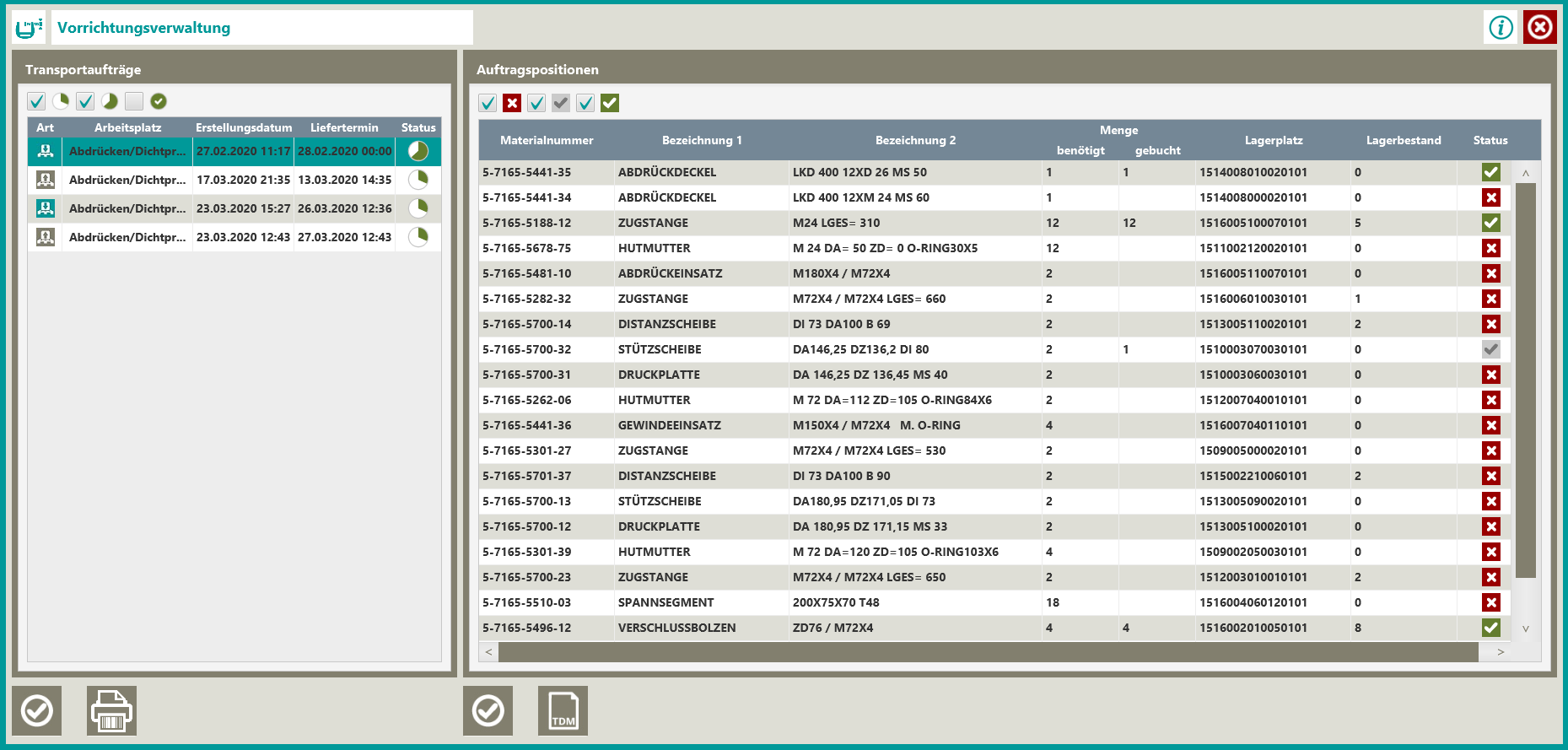
Auf der linken Seite werden in dem oberen Fenster alle kürzlich erstellten Transportaufträge angezeigt. Es wird zwischen Transportaufträgen ( ) und Abholaufträgen (
 ) unterschieden. Diese können vier verschiedene Status aufweisen.
| Status-Icon | Bedeutung |
|---|---|
 | erstellt |
 | gesendet |
 | in Bearbeitung |
 | abgeschlossen |
Sobald ein Transportauftrag in Bearbeitung ist, können zu diesem keine Positionen mehr hinzugefügt oder entfernt werden. Pro Auftrag existieren zwei Status, da die Bestellung anhand der Lagerplätze an das Werkzeugzentrum oder Vorrichtungslager aufgeteilt wird.
In dem unteren Fenster auf der linken Seite werden alle zu dem ausgewählten Fertigungsauftrag zugeordneten Fertigungshilfsmittel aufgelistet. Durch einen Doppelklick auf eines wird die Zeichnung zu diesem geöffnet. Auf der rechten Seite werden die zu dem ausgewählten Transportauftrag zugehörigen Positionen angezeigt. Diese können drei verschiedene Status aufweisen.
| Status-Icon | Bedeutung |
|---|---|
 | noch nicht bearbeitet |
 | teilweise gebucht |
 | gebucht |
In der Tabelle wird immer angezeigt, welche Menge des Materials bestellt wurde und wie viele gebucht bzw. geliefert wurden.
Über  kann zu der ausgewählten Position die entsprechende Zeichnung geöffnet werden.
Der Auftragauswahl-Dialog kann über  geöffnet werden.
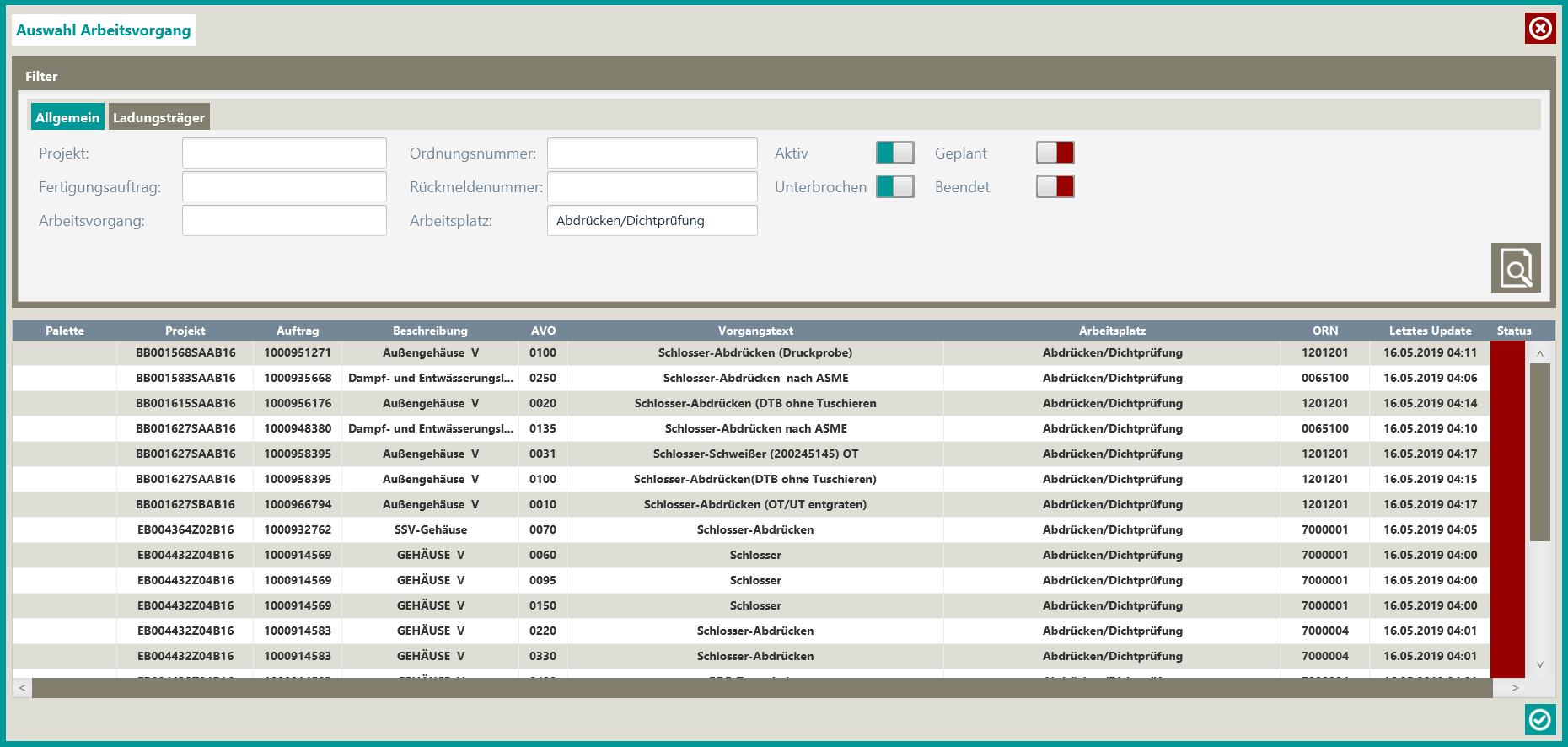
Über diesen wird der gewünschte Fertigungsauftrag ausgewählt.
Dieser Dialog ermöglicht das Anlegen eines neuen Transportauftrages und kann über  aufgerufen werden.
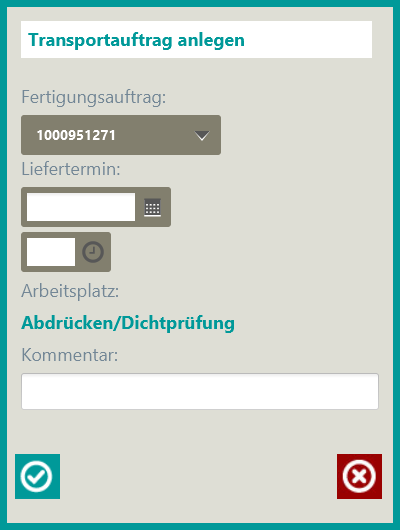
Wichtig ist dabei einen Kommentar zu versehen, da dieser am Ende auf dem Lieferschein erscheint.
Über  kann der Transportauftrag wieder gelöscht werden.
Diesem neu angelegten Transportauftrag kann über  Material hinzugefügt werden
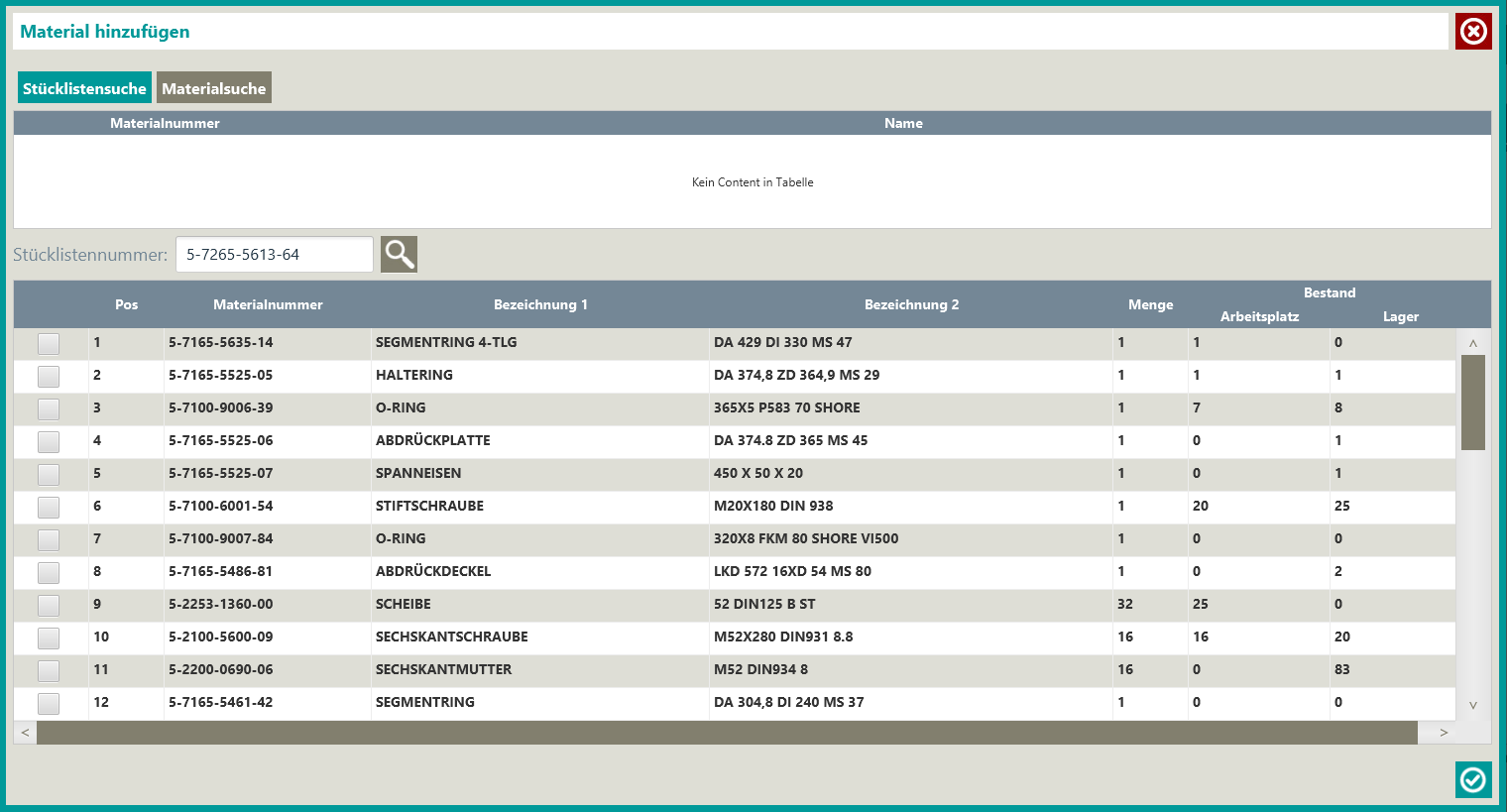
In diesem Tab kann nach einer Stückliste gesucht werden und einzelne Positionen dieser dem Transportauftrag hinzugefügt werden.
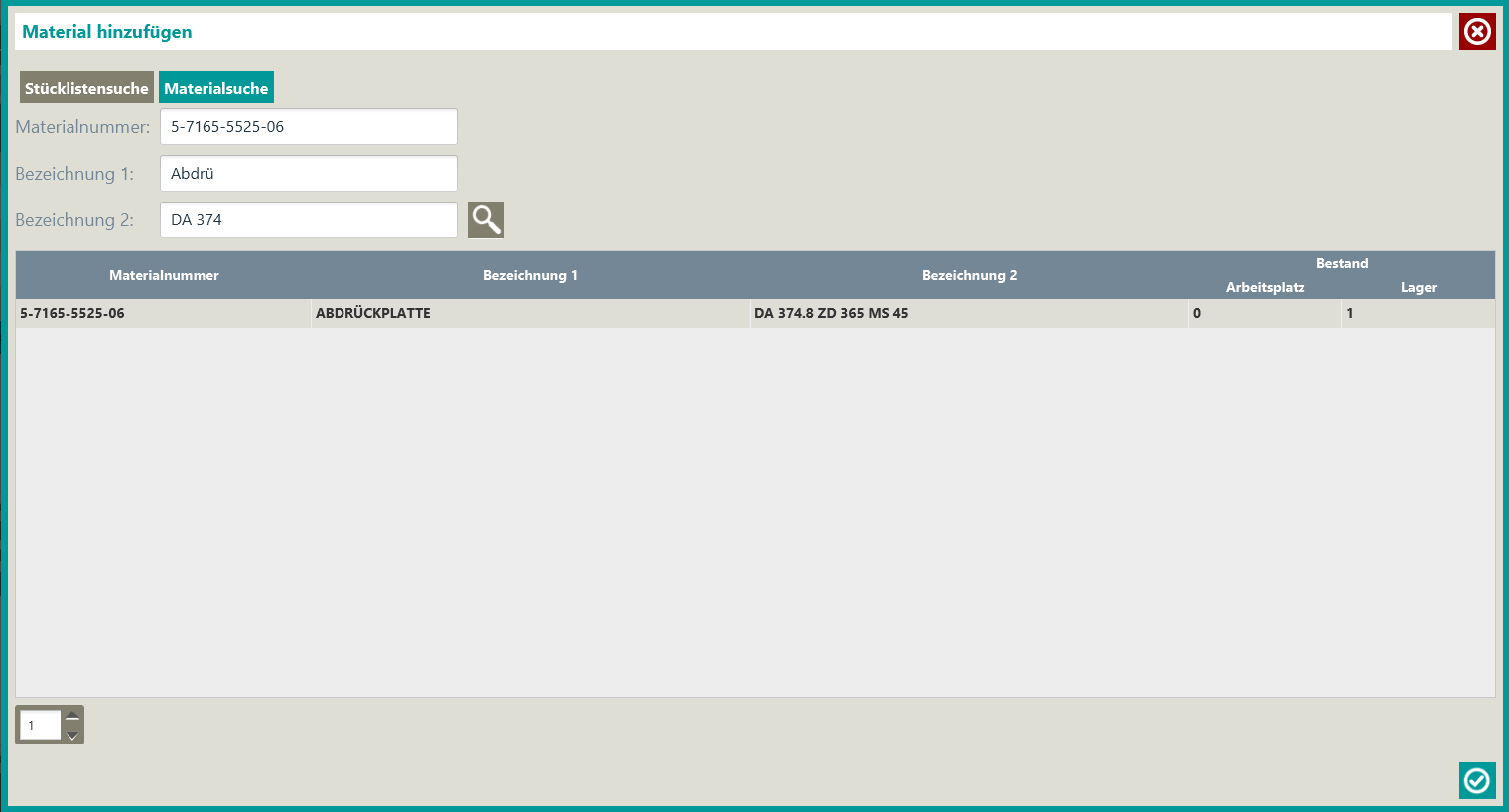
In diesem Tab kann nach einzelnem Material gesucht werden. Als Platzhalter dient dabei das %-Zeichen. Am Ende eines Wortes muss jedoch kein Platzhalter eingetragen werden. Außerdem muss nicht auf Groß- und Kleinschreibung geachtet werden. Das benötigte Material kann aus der Tabelle ausgewählt werden und unter der Tabelle ist die benötigte Anzahl zu wählen.
Über  kann in der Grundansicht Material von dem Transportauftrag entfernt werden.
Ein Transportauftrag kann in der Grundansicht über
kann in der Grundansicht Material von dem Transportauftrag entfernt werden.
Ein Transportauftrag kann in der Grundansicht über  an das Werkzeugzentrum und Vorrichtungslager übermittelt werden. Solange dieser Auftrag nicht bearbeitet wird kann diesem noch Material hinzugefügt werden.
Über  kann ein Abholauftrag erstellt werden.
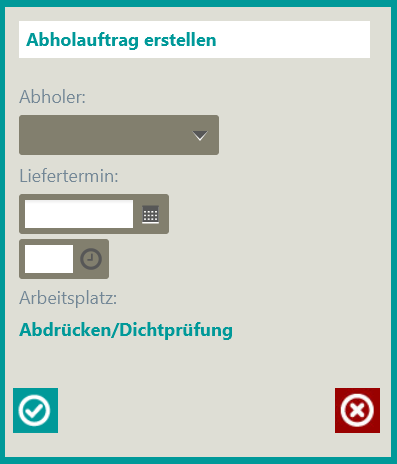
Bei diesem ist anzugeben, ob das Material je nach Lagerplatz vom Werkzeugzentrum oder Vorrichtungslager abgeholt werden soll. Das entsprechende Material ist bereitzulegen.
Dieser Dialog ist über einen Doppelklick auf das Material der Tabelle mit den Materialien bzw. Auftragspositionen in allen Dialogen und Ansichten aufzurufen.
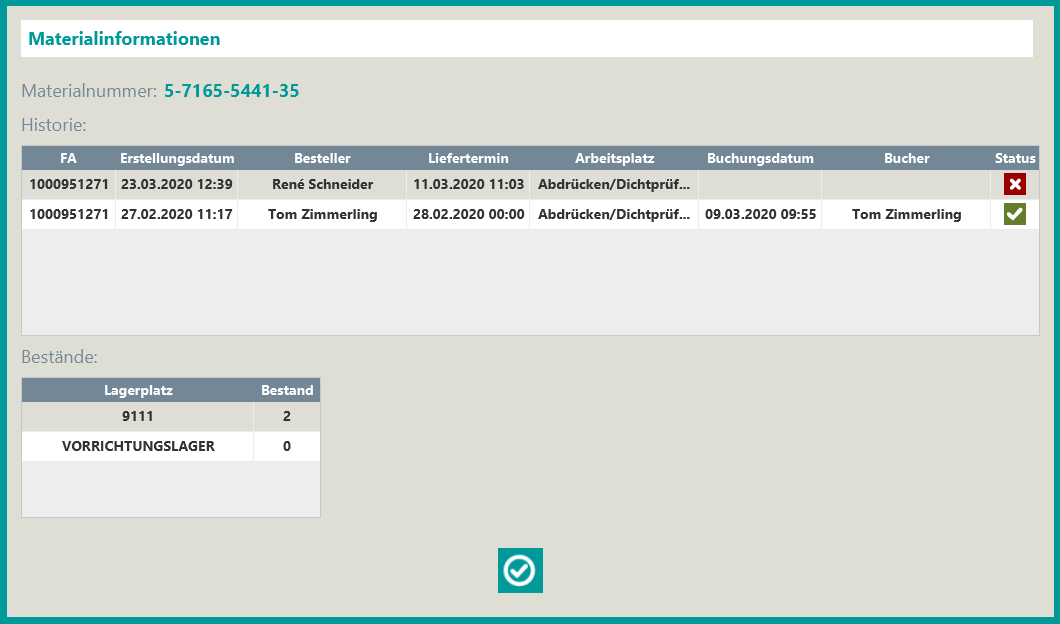
In diesem wird angezeigt, in welchen Transportgaufträgen das ausgewählte Material integriert ist und wie die Bestände sind.
Über  in der Grundansicht kann eine Stückliste gedruckt werden.
Die Transport-Ansicht zeigt alle eingegangenen Transport- bzw. Abholaufträge von Vorrichtungen und Schrauben.
Hinweis: Bitte lesen Sie auch die Bedienungsanleitung der Besteller-Ansicht, da diese wichtige Informationen enthält, die auf diese Ansicht ebenfalls zutreffen!
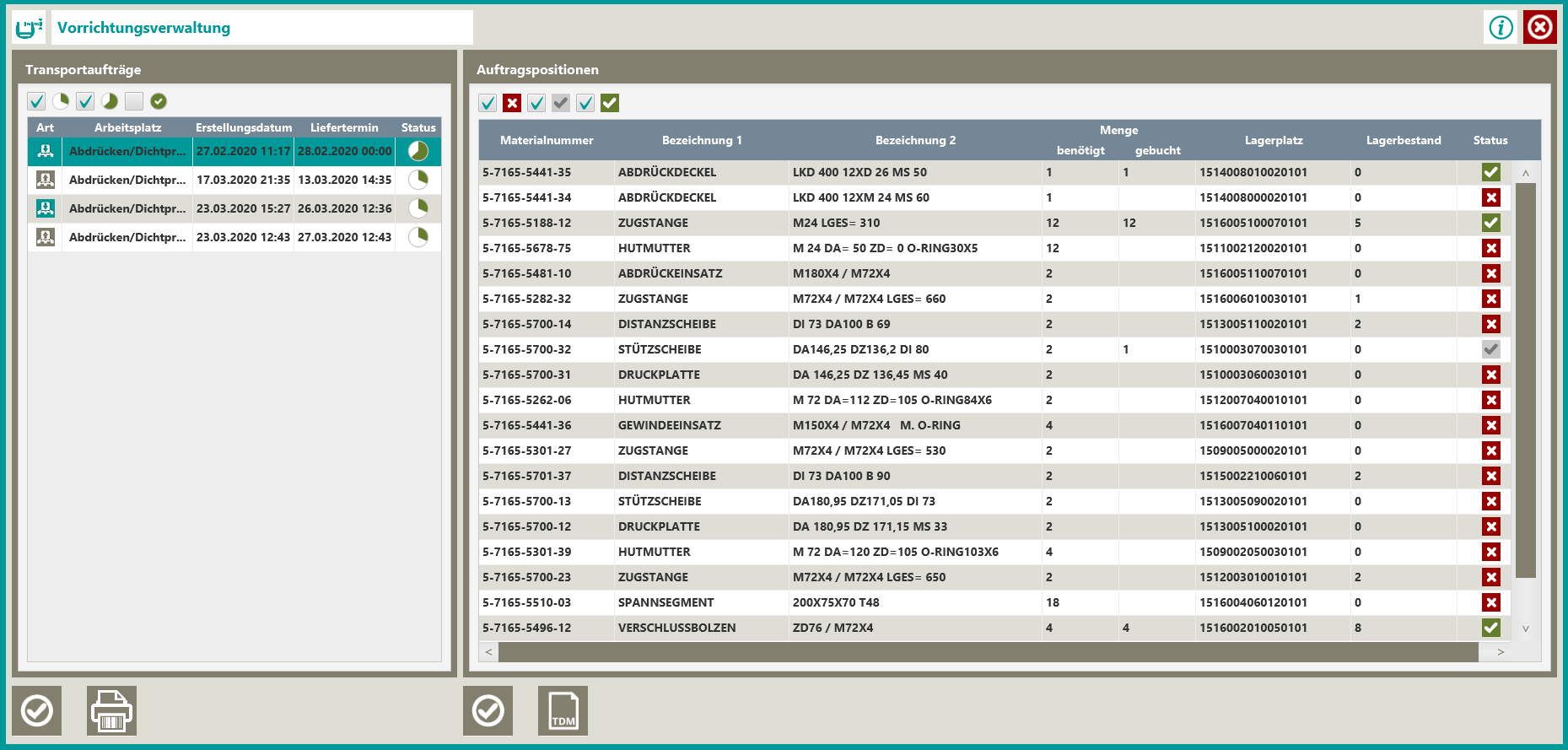
In der Grundansicht sind auf der linken Seite alle Aufträge mit deren Status aufgelistet. Es wird jeweils nur der Status des Arbeitsplatzes (Werkzeugzentrum oder Vorrichtungslager) angezeigt. Diese Tabelle kann anhand des Status darüber gefiltert werden. Standardmäßig werden abgeschlossene Aufträge ausgeblendet. Durch die Auswahl eines Auftrages werden auf der rechten Seite die zugehörigen Auftragspositionen angezeigt. Zu denen ist deren Status, der Lagerplatz und die benötigte Menge aufgeführt. Durch einen Doppelklick auf eine Position öffnet sich der Materialinfo-Dialog, der zusätzliche Informationen enthält.
Über  kann das ausgewählte Material automatisch im TDM zu dem entsprechenden Arbeitsplatz gebucht werden. Sollte dies fehlschlagen, muss das Material manuell im TDM gebucht werden und kann über
  unter der Auftragspositionen-Tabelle im MIS abgeschlossen werden. Sollten nicht alle benötigten Materialien gebucht werden können, muss in dem darauffolgenden Auswahl-Dialog
  ausgewählt werden, wodurch sich folgender Dialog öffnet.
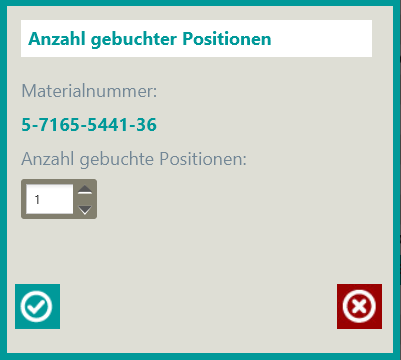
In diesem kann angegeben werden, welche Stückzahl des ausgewählten Materials gebucht wurde, wenn nicht die benötigte Menge vorrätig ist. Dadurch wird das Material auf "teilweise geliefert" gesetzt.
Nachdem alle Auftragspositionen in TDM gebucht wurden, kann über der Auftrag ausgedruckt werden und damit das Material im Lager gesucht und anschließend geliefert werden. Dieser Ausdruck ist als Lieferschein zu betrachten und wird der Lieferung beigelegt.
Nach der erfolgreichen Lieferung kann der ausgewählte Auftrag über abgeschlossen werden.
Dieses Plugin dient der Bestellung von für einen Fertigungsauftrag notwendigen Betriebsmitteln und Werkzeugen. Außerdem ist eine Verfolgung der Bestellung und des Lieferstatus möglich.
Die Hauptansicht stellt alle Funktionen des Plugins zur Verfügung.
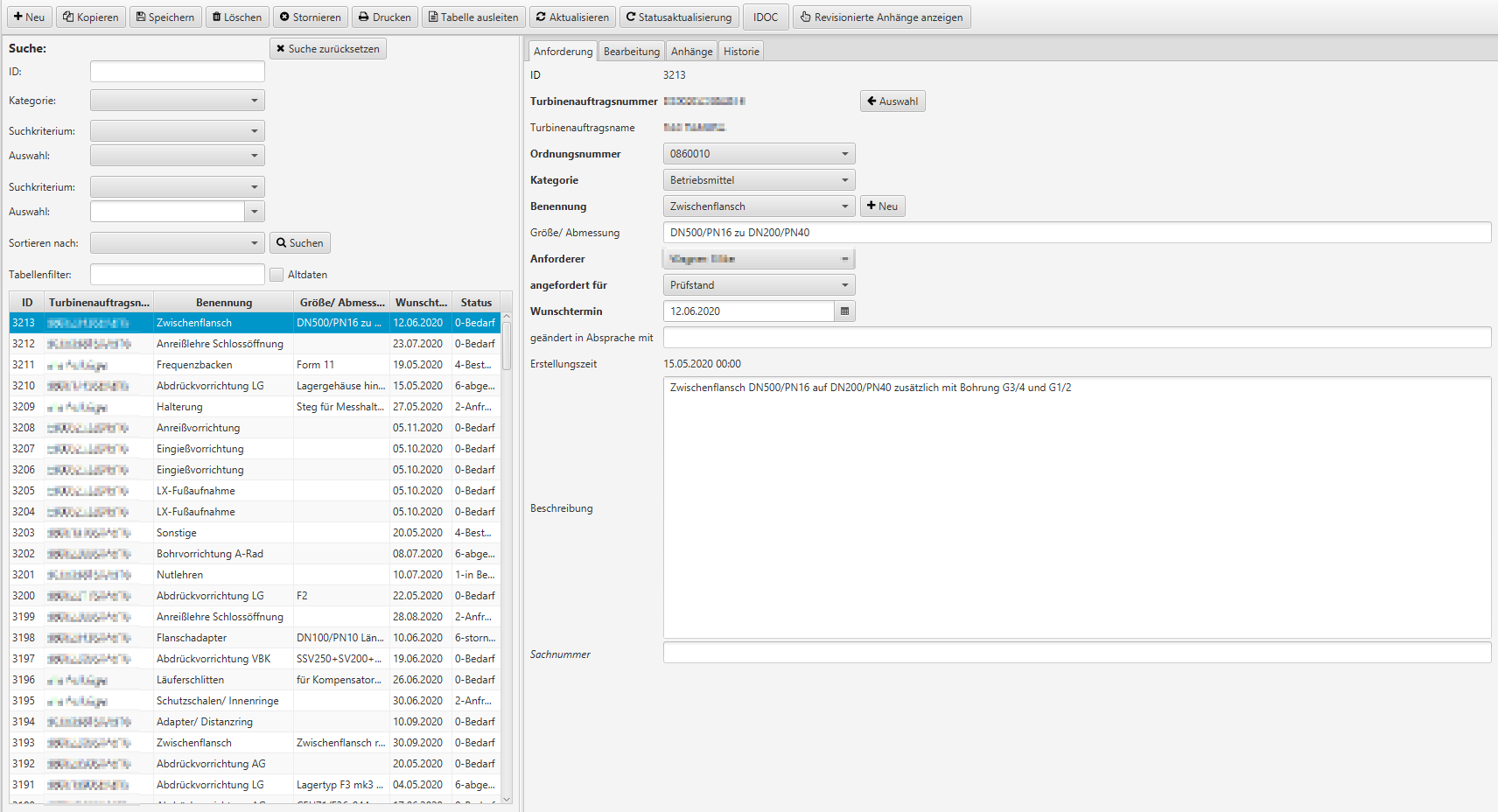
In der Hauptansicht befindet sich oben eine Toolbar mit den wesentlichsten Buttons und Funktionen. Über den "Neu"-Button kann in dem rechten Fenster der Hauptansicht eine neue Anforderung angelegt werden. Diese wird über den "Speichern"-Button der Tabelle hinzugefügt. Der "Kopieren"-Button bietet die Möglichkeit eine ähnliche Anforderung schneller zu erstellen, indem die Felder einer ausgewählten Anforderung sich nicht verändern und nur die nicht identischen Felder der neuen Anforderung angepasst werden müssen. Um die Anforderung abzuschließen muss der "Speichern"-Button gedrückt werden. Solange eine Anforderung noch nicht bearbeitet wird, also den Status "0-Bedarf" besitzt, kann sie über den "Löschen"-Button gelöscht werden. Wenn eine sich in Bearbeitung befindende Anforderung nicht mehr benötigt wird, kann diese über den "Stornieren"-Button storniert werden. Der Bearbeiter wird darüber automatisch per Mail in Kenntnis gesetzt und es wird der Status "6-storniert" gesetzt. Der "Drucken"-Button leitet die Daten der ausgewählten Anforderung in ein PDF-Dokument aus. Der Button "Tabelle ausleiten" ermöglicht das ausleiten der Anfroderungs-Tabelle in eine Excel-Datei. Über den "Statusaktualisierung"-Button wird der Status einer Anforderung aktualisiert, indem der Status jeder eingetragenen BANF aus dem SAP abgerufen wird. Dabei wir ebenfalls der Revisionsstand der aus dem SAP angehangenen Anhänge aktualisiert. Der "IDOC"-Button liefert einen direkten Link zum IDOC aus dem Plugin heraus. Über "Aktualisieren" wird die Tabelle und die ausgewählte Anforderung aktualisiert. Der Button "Revisionierte Anhänge anzeigen" öffnet einen Dialog in dem alle Anhänge angezeigt werden, die eine neue Revision haben. Dieser Button wird rot umrandet, wenn zum Plugin-Start Anhänge gefunden wurden. In diesem Dialog kann die Revisionsänderung auf Relevanz für die Anforderung überprüft und abgeschlossen werden.
In dem linken Fenster der Hauptansicht ist eine Tabelle mit allen Anforderungen und den wichtigsten Informationen zu denen dargestellt. Darüber kann diese Tabelle mit Hilfe bestimmter Suchkriterien gefiltert werden. Ganz oben in dem "Suchen"-Fenster kann eine Anforderungs-ID eingetragen werden und durch Bestätigen mit der "Enter"-Taste wird diese in der Tabelle angezeigt und ausgewählt. Darunter kann entweder nach Betriebsmitteln oder Werkzeugen gefiltert werden. Die darunterliegenden Auswahlboxen bieten die Möglichkeit zur Auswahl eines Suchkriteriums. Nach der Auswahl wird die darunterliegende Auswahlbox befüllt und die Tabelle kann gefiltert werden. Wenn in der editierbaren Auswahlbox z.B. nach der Auswahl "Turbinenauftragsnummer" nur eine nicht vollständige Nummer eingetragen wird, ist kein "*" als Ergänzung von Nöten. In der Auswahlbox "Sortieren nach" kann die Tabelle nach Wunschtermin, Erstellungszeit und Priorität sortiert werden. Über den "Suchen"-Button wird die Tabelle nach den ausgewählten Kriterien gefiltert. In dem Textfeld "Tabellenfilter" wird die Tabelle nach den Feldern "Turbinenauftragsname", "Größe/ Abmessung", "Beschreibung" und "Sachnummer" einer Anforderung durchsucht und gefiltert. So kann z.B. auch nach einer eingetragenen Sachnummer gesucht werden. Eine Betätigung des "Suchen"-Buttons ist hier nicht notwendig. Durch Auswahl der Check-Box "Altdaten" werden in der Tabelle die Daten aus dem SharePoint "Vorrichtungsbestellung" oder über ein Jahr veraltete Anforderungen angezeigt. Durch Betätigung des "Suche zurücksetzen"-Buttons werden die Suchfelder wieder zurückgesetzt und in der Tabelle alle Anforderungen angezeigt.
Das rechte Fenster der Hauptansicht ist in vier Tabs aufgeteilt, die unterschiedliche Informationen zur Bearbeitung bieten.
Der "Anforderung"-Tab dient dem Erstellen und Anlegen einer Vorrichtungsanforderung.
 Fett geschriebene Felder sind Pflichtfelder. Über den "Auswahl"-Button öffnet sich ein Fenster zur Auswahl der Turbinenauftragsnummer und des Turbinenauftragsnamens. Dazu ist die Tabelle in dem Fenster über das Textfeld zu filtern und die entsprechende Zeile auszuwählen und mit "Übernehmen" zu bestätigen. Durch Auswahl der Turbinenauftragsnummer wird die Auswahlbox "Ordnungsnummer" mit den zur Turbinenauftragsnummer zugehörigen Ordnungsnummern befüllt. Die entsprechende Ordnungsnummer ist nun auszuwählen. Falls die benötigte Ordnungsnummer nicht auswählbar ist, kann diese auch eingetragen werden. Wenn die Anforderung dem gesamten Auftrag zuzuordnen ist, muss "keine Ordnungsnummer" ausgewählt werden.
Darunter ist die Kategorie der Anforderung zwischen Betriebsmittel und Werkzeug zu wählen. Dadurch wird die Auswahlbox "Benennung" befüllt. Darin ist die Benennung des benötigten Betriebsmittels oder Werkzeugs zu wählen. Wenn dieses nicht zuzuordnen ist, kann "Sonstiges" ausgewählt werden. Der Bearbeiter hat die Möglichkeit eine neue Benennung anzulegen und diese zuzuordnen.
In das Feld "Größe/ Abmessung" ist die Abmessung des Betriebsmittels oder Werkzeugs, wie z.B. der Durchmesser eines Bohrers einzutragen.
Darunter ist der Anforderer zu wählen. Der angemeldete Benutzer wird vom System automatisch ausgewählt, es kann aber auch ein anderer Anforderer ausgewählt werden. Allerdings wird in der Historie gespeichert, welcher Benutzer die Auswahl getroffen hat. In der Auswahlbox "angefordert für" muss die Abteilung ausgewählt werden, für die die Anforderung getätigt wird. Darunter ist der Wunschtermin auszuwählen, welcher realistisch anzugeben ist. Wenn der Bearbeiter in Absprache mit dem Anforderer den Wunschtermin nach hinten verlegt, kann dieser dies zur Dokumentation in das Feld "geändert in Absprache mit" eintragen. Die Erstellungszeit und ID wird automatisch vom System eingetragen. In das Feld "Beschreibung" kann eine Beschreibung der Anforderung ergänzt werden. Das Feld "Sachnummer" unterliegt dem Bearbeiter. Dort kann er die angelegte Stücklisten- oder Materialnummer dem Anforderer zur Verfügung stellen. Nach dem Eintrag dieser erhält der ausgewählte Anforderer eine automatische Mail.
Nachdem die Anforderung gespeichert ist, sind die anderen Tabs auswählbar und es können Anhänge hinzugefügt werden. Solange das Label "ID" rot gefärbt und dahinter nichts eingetragen ist, ist die Anforderung noch nicht angelegt.
In dem "Bearbeitung"-Tab kann der Status der Anforderung verfolgt werden. Änderungen können nur von Bearbeitern vorgenommen werden.
 Es gibt 8 verschiedene Status, zu deren Änderung nur Bearbeiter und Mitarbeiter des Werkzeugzentrums berechtigt sind. "0-Bedarf" wird automatisch nach der Bestellung der Anforderung gesetzt. Die Status "1-in Bearbeitung" und "2-Anfrage" müssen von dem Bearbeiter manuell gesetzt werden. Der Status "3-BANF" wird nach dem Anlegen einer BANF automatisch gesetzt. Wenn alle angelegten BANFen den Status "bestellt" erhalten, wird die Anforderung auf "4-Bestellung" gesetzt. Dieses Prinzip lässt sich auf den Status "5-geliefert" übertragen. Wenn das Werkzeugzentrum das gelieferte Betriebsmittel bzw. Werkzeug eingelagert hat, setzt dieses den Status auf "6-abgeschlossen" und der ausgewählte Anforderer erhält eine E-Mail. Wenn ein Anforderer seine Anforderung storniert, wird der Status automatisch auf "6-storniert" gesetzt und der ausgewählte Bearbeiter wird darüber per Mail in Kenntnis gesetzt.
In der Auswahlbox "Bearbeiter" ist der angemeldete MIS-Benutzer automatisch eingetragen. Die Auswahl eines anderen Bearbeiters ist ebenfalls möglich. Die Auswahlbox "Priorität" bietet dem Bearbeiter die Möglichkeit die Anforderungen zu sortieren. Dabei ist "1" die höchste Prioritätsstufe. Nach Abschluss der Anforderung wird die Priorität automatisch auf "5" zurückgesetzt. Die Check-Boxen "Teamcenter", "TDM" und "SAP" müssen gepflegt werden und bieten die Information, dass die neu angelegte Sachnummer in die jeweiligen Systeme eingetragen ist. Die Einsicht und Bearbeitung des Feldes "Notizen" ist nur Bearbeitern vorbehalten. Über den Button "Neu" können in einem sich öffnenden Fenster zur Anforderung zugehörige Anfragenummern zugeordnet werden.
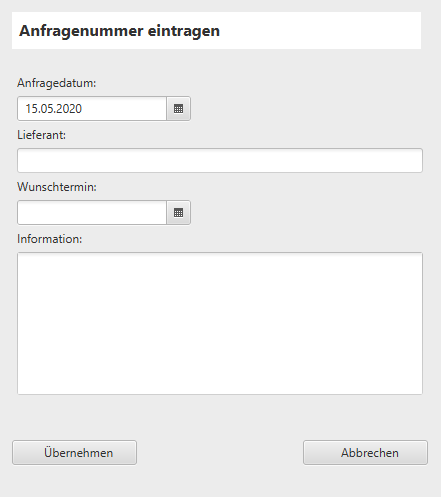
Nach dem Anlegen einer Anfrage können dieser durch einen Doppelklick auf diese über den sich öffenenden Dialog Materialien zugeordnet werden.
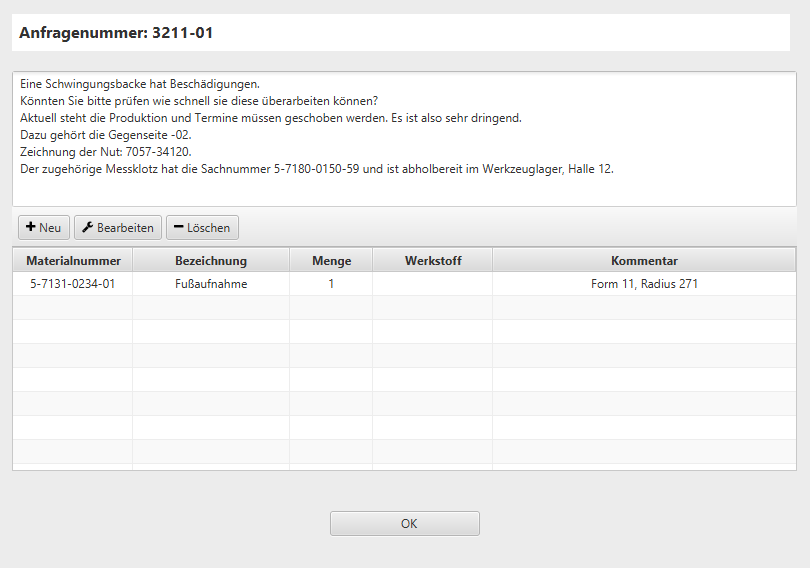
Über den Button "Anfrage senden" wird automatisch eine E-Mail für den Anforderer mit dem Anfragematerial erstellt. Der Button "Neu" über der BANF-Tabelle lässt folgendes Fenster öffnen.
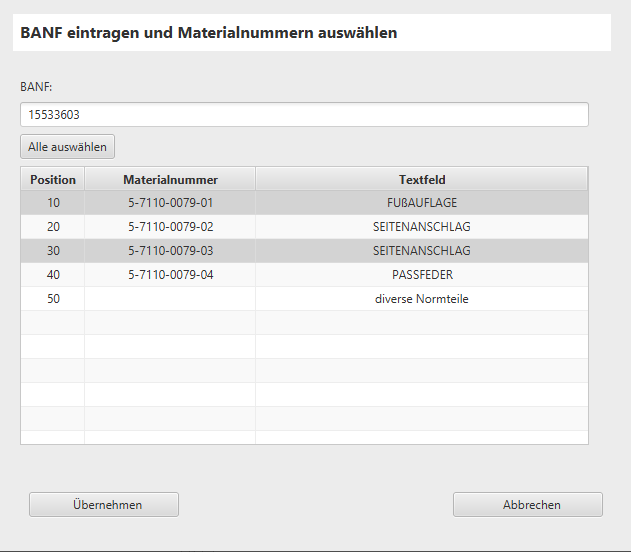
In diesem wird die BANF eingetragen und durch Bestätigen mit der "Enter"-Taste werden die zugehörigen Positionen geladen. Durch Halten der Steuerungstaste können die zur Anforderung zugehörigen Positionen ausgewählt und mit "Übernehmen" hinzugefügt werden.
Durch einen Doppelklick auf die BANF werden in der darunterliegenden Tabelle die zu den ausgewählten Positionen zugehörigen Informationen aus dem SAP geladen. Mit dem "Statusaktualisierung"-Button wird der Status aller BANFen und der Anforderung aktualisiert. In jeder Nacht werden außerdem die Bestellungsstatus überprüft und die Anforderungen aktualisiert.
Durch einen Doppelklick auf eine Position werden im SAP eingetragene Informationen, wie die Angebotsnummer, zu der Position angezeigt.
Über den "Abschließen"-Button kann der Status des ausgewählten Materials auf "abgeschlossen" gesetzt werden, nachdem das Material eingelagert wurde. Nachdem alle Materialien der Anforderung abgeschlossen sind kann der Anforderungsstatus auf "6-abgeschlossen" gesetzt werden.
In dem "Anhänge"-Tab können zu der Anforderung Dokumente angehangen werden. Außerdem wird in der unteren Tabelle dargestellt, wann eine Revisionsänderung eines Dokumentes zu der Anforderung kontrolliert wurde.
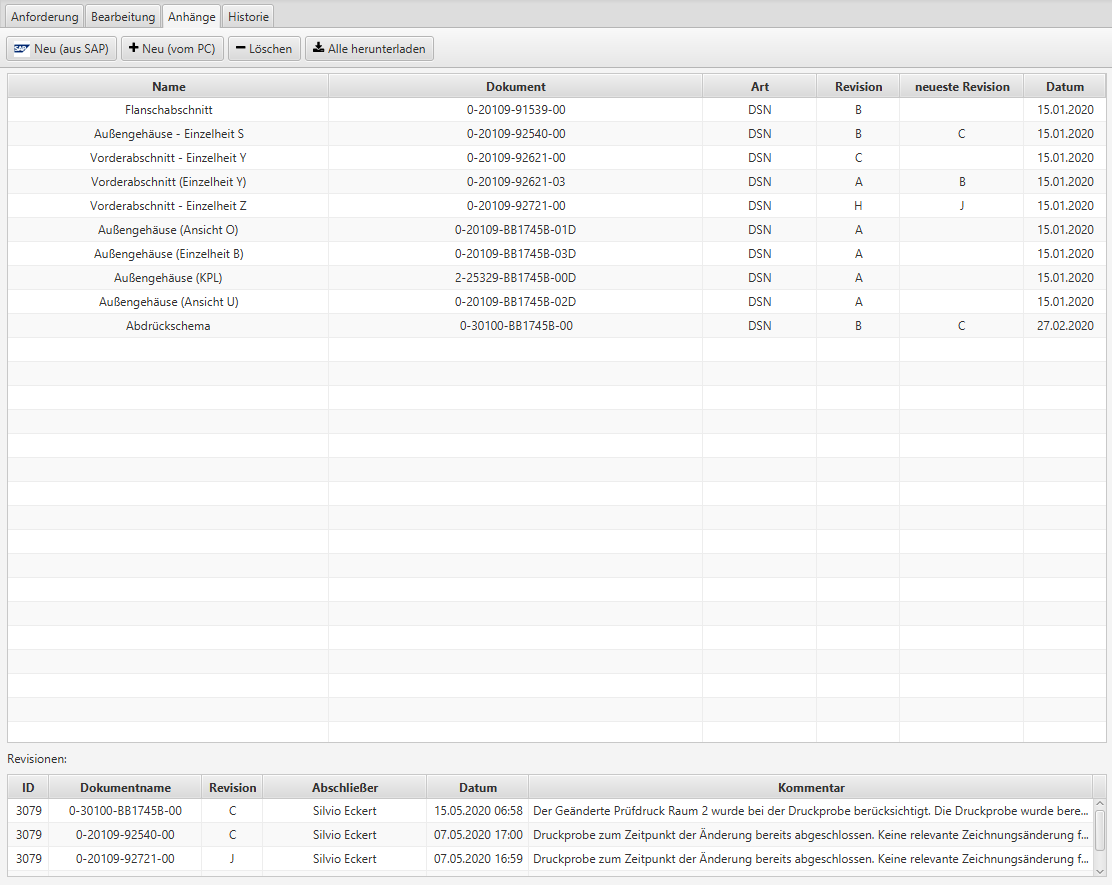
Das Anhängen ist über den Button "Neu (vom PC)" direkt von der Festplatte möglich oder durch den Button "Neu (aus SAP)" über folgendes sich öffnendes Fenster direkt aus dem SAP möglich.
Zu Dokumenten aus dem SAP wird in der Spalte "aktuelle Version" die aktuelle Version des Dokumentes angezeigt. Die Spalte "Version" zeigt die angehängte Dokumentenversion an. Wenn mit der neuen Version gearbeitet werden soll, ist diese erneut anzuhängen. Die alte Version kann dann über "Löschen" gelöscht werden.
Über den Button "Alle herunterladen" können alle Anhänge der Anforderung in einer ZIP-Datei gespeichert werden. Das Dokument kann per Doppelklick geöffnet werden. Dabei öffnet sich immer die neuste Revsion.
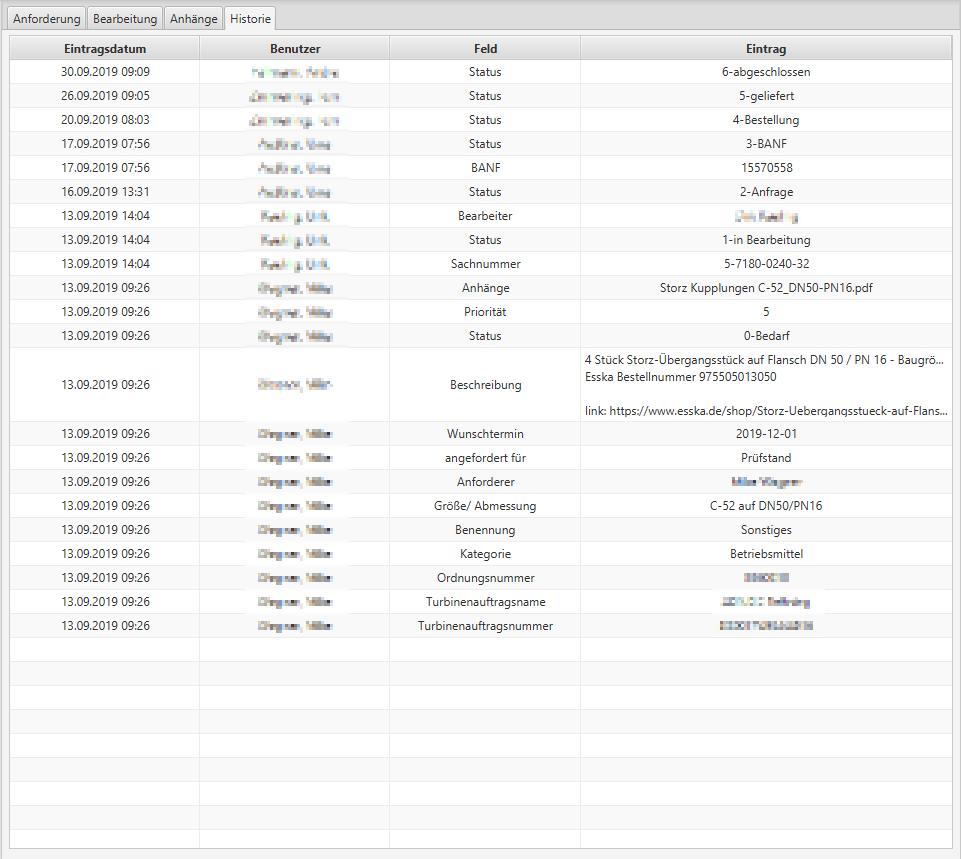
In dem Tab "Historie" wird angezeigt, wann welcher Benutzer in welchem Feld eine Änderung vorgenommen hat.
Wenn ein endloser Ladebildschirm auftaucht, kann als Sofortmaßnahme ganz oben über das Kreuz bei Vorrichtungen das Plugin kurz geschlossen und dann wieder geöffnet werden. Das MIS-Team ist zur Behebung über diesen Fehler zu informieren.
02826 Görlitz,
Germany
Phone : (+49) 03581 888 999
Fax : (+49) 03581 888 999
Email : mis@siemens.com
Web : mis.siemens.com