 please wait
please wait
please wait
please wait
please wait
Dieses Plugin wird für die Abwicklung der internen Werkstransporte verwendet.
Generell wird dabei zwischen den Rollen
unterschieden. Der Funktionsumfang des Plugins variiert entsprechend der zugewiesenen Rolle.
Besteller
Auf der Kachel werden alle offenen Transport gelistet, deren Anlieferort dem in MIS ausgewählten Arbeitsplatz entsprechen.
Transportkoordinator
Auf der Kachel werden alle offenen Transport gelistet
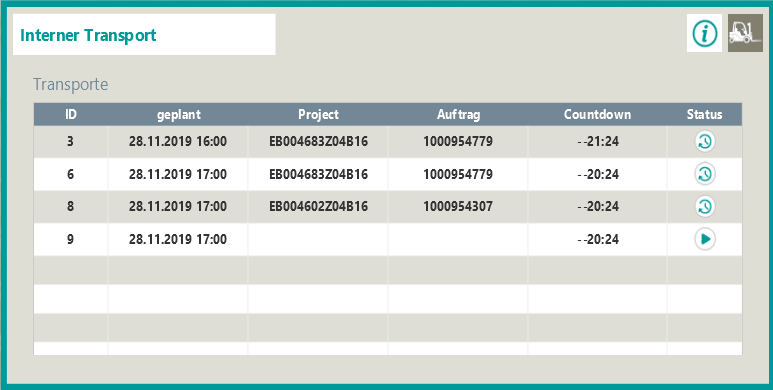
Status:
| Status | Beschreibung |
|---|---|
Transport wurde beauftragt. | |
 | Transportabarbeitung begonnen |
 | Transportabarbeitung unterbrochen |
 | Transportabarbeitung abgebrochen |
 | Transportabarbeitung beendet |
Über das PlugIn-Symbol  gelangt man in die Detailansicht.
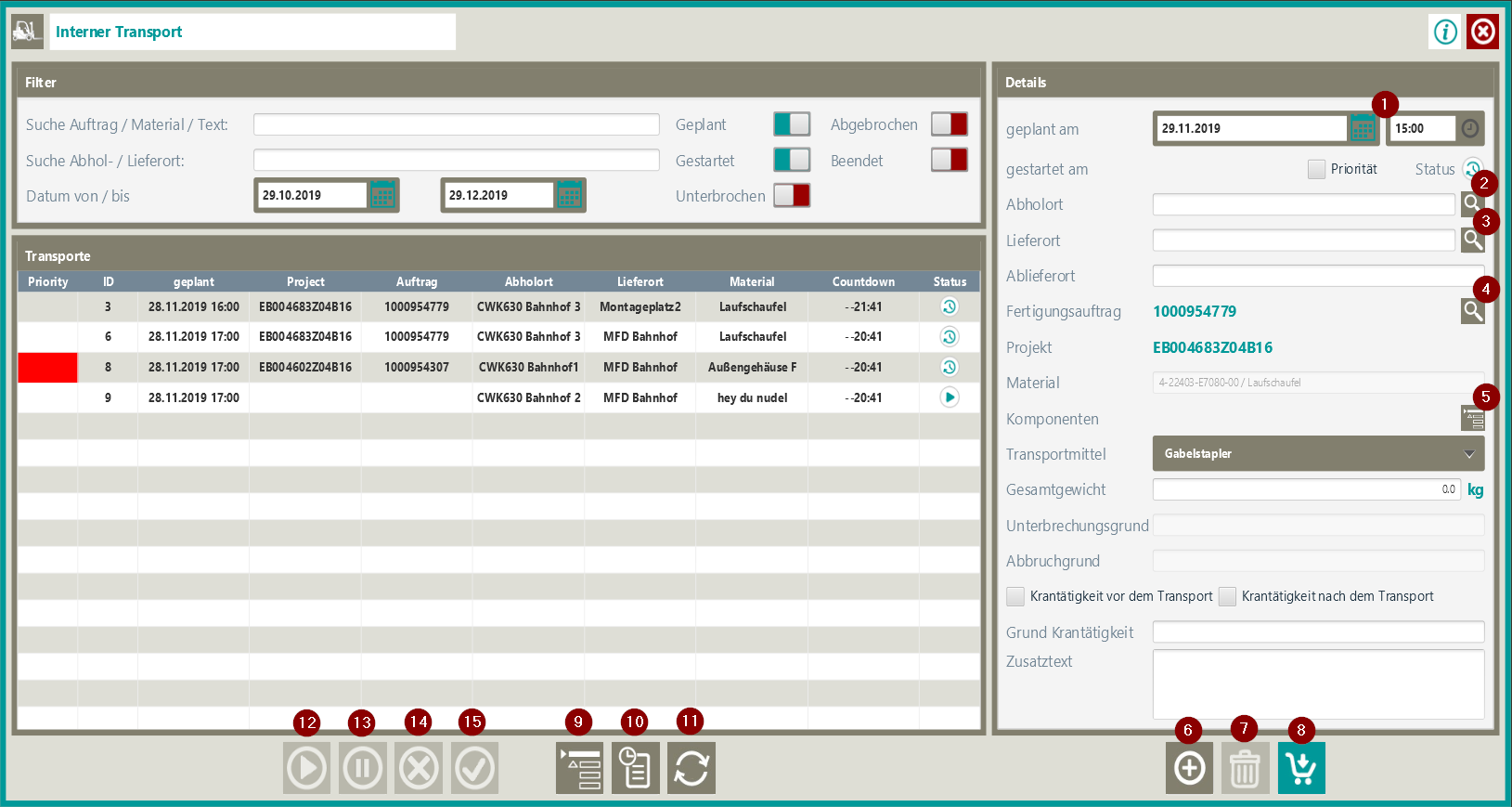
Folgende Funktionen stehen in der Detailansicht zu Verfügung:
| Nr. | Funktion | Beschreibung | Besteller | Transp.koor. |
|---|---|---|---|---|
 | Datum auswählen | Auswahl des Zeitpunkts, zudem der Transport am Lieferort angeliefert werden soll. Der gewählte Zeitraum sollte im Intervall: "Jetzt + 1h" bis maximal "Jetzt + 24h" liegen. | X | - |
 | Abholort auswählen | Wählen Sie den Abholort aus | X | - |
 | Lieferort auswählen | Wählen Sie den Lieferort aus. Dieser muss sich vom Abholort unterscheiden. | X | |
 | Fertigungsauftrag | Wählen Sie den Fertigungsauftrag aus, dessen Komponenten transportiert werden sollen. Wir der Auswahldialog abgebrochen, erstellen Sie einen Transpoprt ohne Bezug zu einem Fertigungsauftrag. | X | - |
 | Komponentenauswahl anlegen | Wählen Sie in diesem Dialog die Komponenten des Fertigungsauftrags aus, die transportiert werden sollen. Das System unterbreitet entsprechende Vorschläge. Wird ein Transport zu einem Fertigungsauftrag angelegt, so ist die Komponentenauswahl eine Pflichteingabe. | X | - |
 | Neuer Transport | Verwenden Sie diese Schaltfläche um die Felder zu leeren und die Eingabe eines neuen Transports zu starten. | X | - |
 | Transport löschen | So lange die Abarbeitung eines Transports noch nicht begonnen wurde, kann der Transport wieder gelöscht werden. | X | - |
 | Transportbestellung speichern | Mit dieser Schaltfläche speichern Sie Ihre Eingaben. | X | - |
 | Komponentenauswahl anzeigen | Anzeige aller Komponenten, die im Transport integriert sind. | X | X |
 | Log | Anzeige aller Aktionen, die zu diesem Transport bereits durchgeführt worden sind. | X | X |
 | Aktualisieren | Aktualisiert die Tabelle aller Transporte | X | X |
 | Transport starten | Wenn Sie mit dem Transport starten, markieren Sie diesen bitte als "gestartet". Dies verhindert das Löschen des Transports durch den Besteller. | - | X |
 | Transport unterbrechen | Wenn Sie einen Transport unterbrechen (pausieren) müssen, verwenden Sie diese Schaltfläche. Es ist die Angabe eines Unterbrechungsgrundes erforderlich. | - | X |
 | Transport abbrechen | Wenn Sie einen Transport abbrechen müssen, verwenden Sie diese Schaltfläche. Es ist die Angabe eines Abbruchgrundes erforderlich. Der Transport steht anschließend zur Abarbeitung nicht mehr zur Verfügung. | - | X |
 | Transport beenden | Wenn der Transport zum Zielort gebracht wurde, können Sie die Abarbeitung beenden. Bitte geben Sie anschließend den finalen Ablieferort an, sollte dieser vom geplanten Lieferort abweichen. | - | X |
02826 Görlitz,
Germany
Phone : (+49) 03581 888 999
Fax : (+49) 03581 888 999
Email : mis@siemens.com
Web : mis.siemens.com