 please wait
please wait
please wait
please wait
please wait
Dieses Plugin gibt eine Übersicht über die einer Gruppe von Arbeitsplätzen zugeordnete vereinfachte Schichtplanung
Die Dashboard Kachel zeigt die für die aktuelle Schicht vom Vorarbeiter hinterlegte Zuordnung von Mitarbeitern zu Projekten
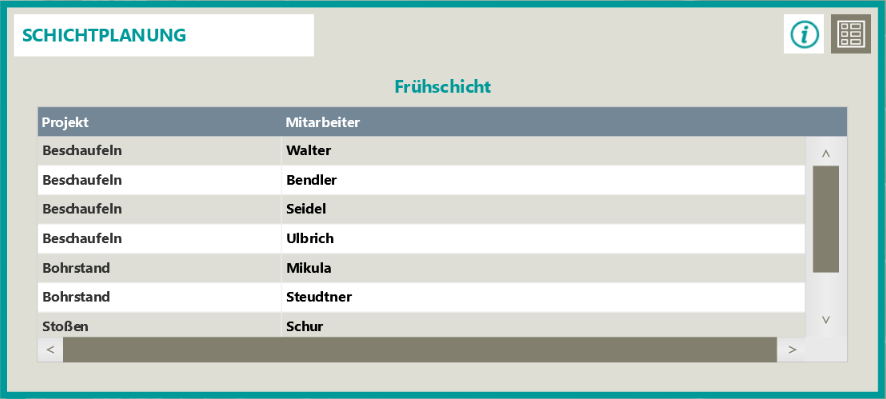
Über das PlugIn-Symbol  gelangt man in die Detailansicht.
Die Detailansicht zeigt in Tabellenansicht die Zuordnung Auftrag zu Mitarbeiter für die jeweilige Schicht.
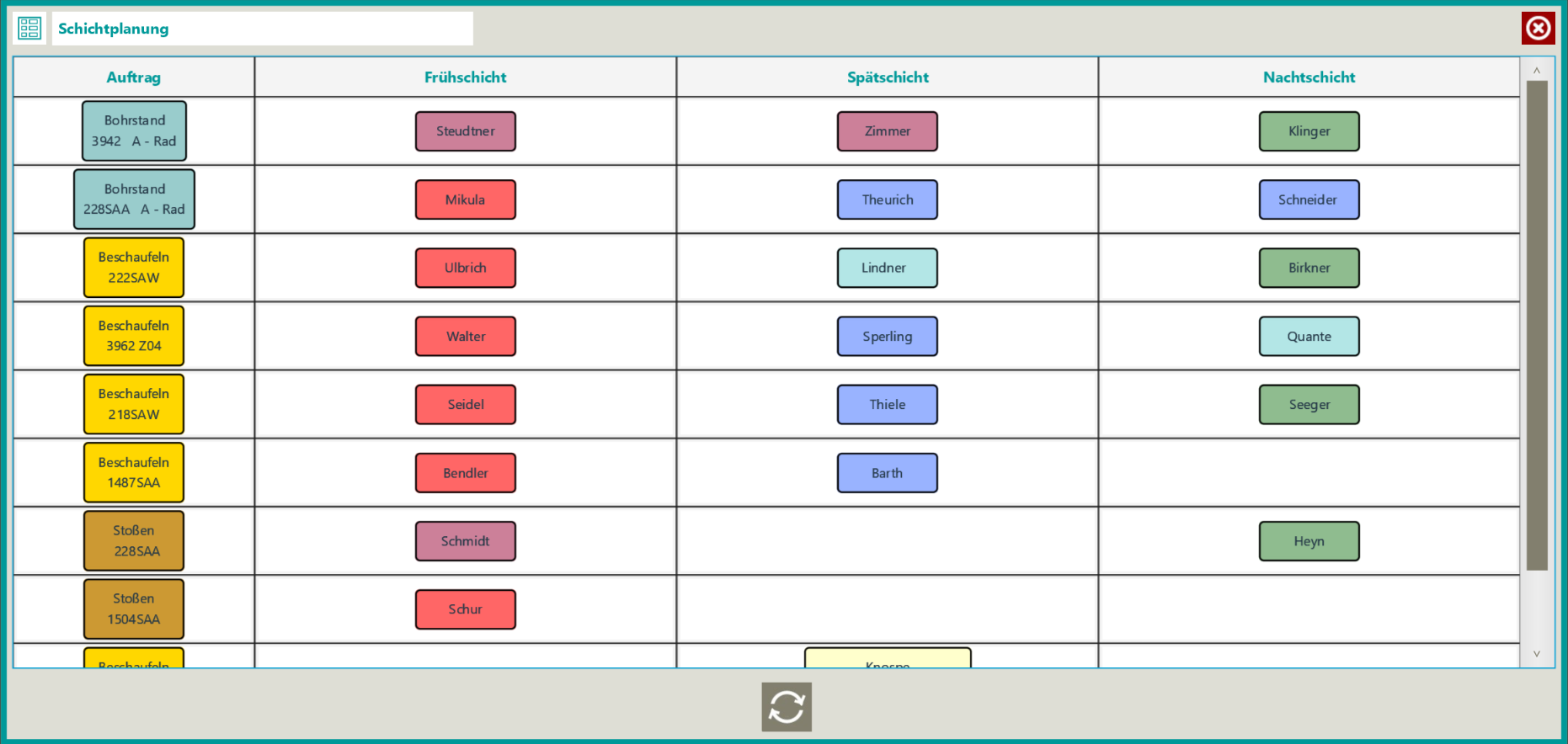
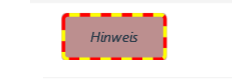
Es kann vorkommen, dass zu den einzelnen Kacheln noch weiter Informationen hinterlegt wurden. Dies erkennt man an der kursiven Darstellung des Kacheltextes, sowie an der farbigen Umrandung der jeweiligen Kachel
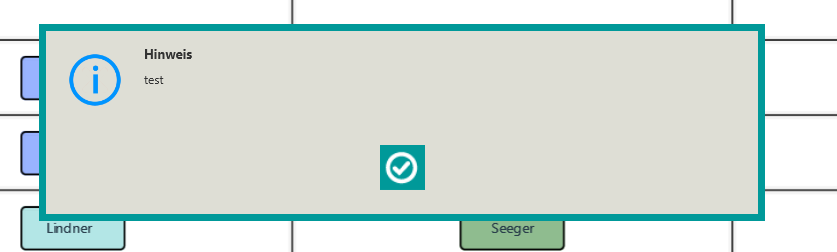
Mittels Doppelklick auf den Text kann man sich den zusätzlichen Hinweis anzeigen lassen.
Die Pflege des Schichtplans findet im MIS-Office statt. In der Auswahlbox Arbeitsplatzgruppe wählt man die zu bearbeitende Gruppe aus. Diese muss bereits vom Systembetreuer über die Administration unter Arbeitsplatzgruppen angelegt, sowie dem Plugin EasyShiftPlanning und der Benutzergruppe des aktuellen Anwenders zugeordnet worden sein.

Nach Auswahl der Gruppe wird der aktuell hinterlegte Plan geladen. Neue Objekte erzeugt man über den Button "neues Objekt"  bzw. über den Button "Beispieldaten erzeugen"
Dabei werden, entsprechend der in der Maske hinterlegten Anzahl  , Objekte der unterschiedlichen Typen erzeugt.
Die Kacheln lassen sich über den Editier-Button [1] bearbeiten, bzw. über den "löschen"-Button [2] löschen.
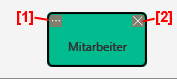
Diese Aktionen werden direkt auf der Datenbank durchgeführt und lassen sich nicht rückgängig machen.
Die einzelnen Kacheln lassen per Drag-and-Drop in die einzelnen Zellen der Schichtübersicht ziehen, wobei Projekte nur in der ersten Spalte, Mitarbeiter- und Hinweisobjekte nur in den Schichtspalten abgelegt werden können. In der Projektspalte ist nur ein Objekt pro Zelle zugelassen, in den anderen Spalten können auch mehrere Objekte abgelegt werden.
Alle Änderungen, welche über Drag-and-Drop getätigt wurden, müssen final mit dem Button "Speichern"  bestätigt werden, andernfalls geht die Arbeit verloren.
Sollten alle Zeilen mit Objekten belegt sein, kann mit dem Button "neue Zeile"  eine weitere Zeile angefügt werden. Ein Löschen der Zeilen ist nicht notwendig, da beim Speichern des Schichtplans leere Zeilen (>7) automatisch gelöscht werden.
Mit dem Button "Löschen"  kann der gesamte Plan inklusive aller Objekte gelöscht werden, oder nur die Zuordnung der Objekte zu den einzelnen Zellen. Die entsprechende Auswahl muss der Anwender im sich öffnenden Dialog treffen. Wurde nur das löschen der Zuordnung gewählt, werden alle Objekte in den rechten Bereich des Formulars verschoben, welcher auf den MIS-Terminals nicht sichtbar ist.
Mit dem Button "Drucken"  hat der Anwender die Möglichkeit, den aktuellen Plan zu drucken. Dabei öffnet sich ein Druck-Dialog, über welchen auch die Möglichkeit einer Ablage als PDF-Datei besteht. Für ein optimales Druckergebnis kann die Breite des Druckbereichs (siehe rote Umrandung im obigen Bild) durch Verschieben angepasst werden.
02826 Görlitz,
Germany
Phone : (+49) 03581 888 999
Fax : (+49) 03581 888 999
Email : mis@siemens.com
Web : mis.siemens.com