 please wait
please wait
please wait
please wait
please wait
Dieses Plugin gibt eine Übersicht über die an einem Arbeitsplatz vorhandenen Werkzeuge, über bestellte Werkzeuge und Werkzeuglisten. Zudem besteht die Möglichkeit, über dieses Plugin Werkzeuge im zugeordneten Voreinstellbereich zu bestellen. Durch die Schnittstelle zum TDM sind Werkzeugdaten stets aktuell verfügbar.
Die Dashboard-Kachel zeigt die vorhandenen Werkzeugreservierungen, sowie deren Status und den Zeitpunkt, zu welchem die Bestellung benötigt wird.  Über das PlugIn-Symbol
  gelangt man in die Detailansicht.
Die Detailansicht zeigt eine Übersicht über die mit dem Arbeitsplatz verknüpften Werkzeuge und Werkzeugbestellungen an.
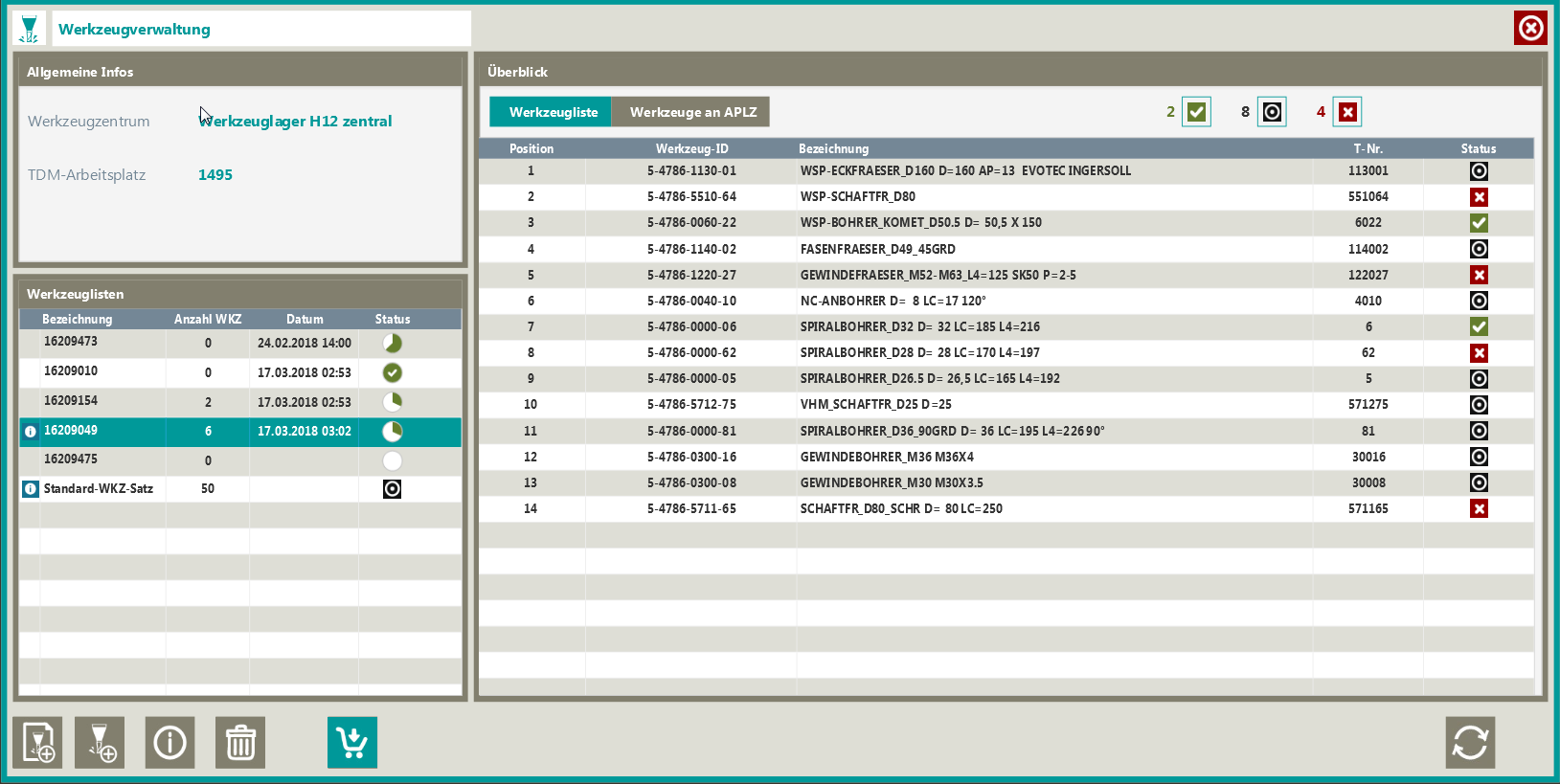
Der Bereich Allgemeine Infos wird das für den Arbeitsplatz zuständige Werkzeugzentrum, sowie die im TDM hinterlegt Arbeitsplatznummer angezeigt. Sollte kein TDM-Arbeitsplatz zugeordnet sein, ist eine entsprechende Information zu sehen
Darunter folgt der Bereich Werkzeuglisten. Hier sind alle vorgemerkten, alle aktiven, sowie alle innerhalb der letzten 3 Tage erledigten Werkzeugbestellungen inklusive Statusinformationen und Reservierungsdatum sichtbar. Zusätzlich ist der in TDM hinterlegte Standardwerkzeugsatz aufgelistet.
| Status-Bild | Beschreibung |
|---|---|
 | Status "angelegt" - die Werkzeugliste befindet sich als Bestellvorschlag im Auftragsvorrat, hat aber noch keinen Wunschtermin und ist somit nicht an das Werkzeugzentrum übermittelt. Es handelt sich meist um Bestellvorschläge, welche aus dem Plugin Auftragsdaten übermittelt werden. Bestellvorschläge können gelöscht werden. |
 | Status "bestellt" - die Bestellung wurde an das Werkzeugzentrum übermittelt, aber die Abarbeitung noch nicht begonnen. In diesem Zustand ist noch eine Änderung, bzw. das Löschen der Bestellung möglich. |
 | Status "begonnen" - die Abarbeitung der Bestellung hat begonnen. Eine Änderung, bzw. ein Löschen ist nicht mehr möglich. Um noch Änderungen anzuzeigen, muss der Voreinstellraum kontaktiert werden. |
 | Status "fertig" - die Abarbeitung der Bestellung ist abgeschlossen und alle Werkzeuge eingestellt und bereits an die Maschine geliefert, bzw. auf dem Weg zur Maschine. |
 | Bestellungen mit diesem Symbol enthalten eine zusätzliche Information an das Werkzeugzentrum. Mit einem Klick auf das Symbol kann man sich diesen Text anzeigen lassen. |
Auf der rechten Seite gibt der Bereich Überblick den Inhalt der im Bereich Werkzeuglisten selektierten Werkzeugliste, sowie den Status der einzelnen Werkzeuge wieder. Werkzeuge können einen der folgenden Status annehmen:
| Status | Beschreibung |
|---|---|
 | Werkzeug ist Bestandteil des Komplettwerkzeugsatzes der Maschine |
 | Werkzeug ist bereits am Arbeitsplatz vorhanden (z.B. schon geliefert, bzw. von vorherigen Bestellungen noch vorhanden) |
 | Werkzeug befindet sich nicht am Arbeitsplatz, bzw. ist noch nicht auf den Arbeitsplatz gebucht |
Die Übersicht kann durch Betätigung der Filterschaltflächen über der Tabelle gefiltert werden.
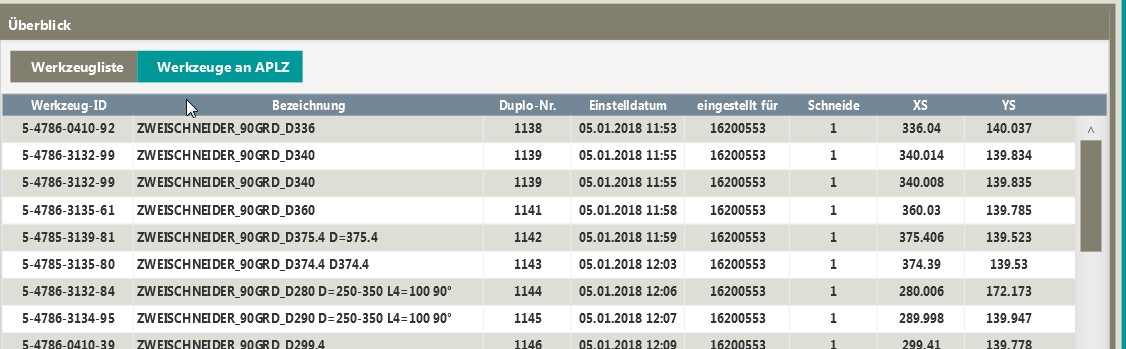
Zusätzlich besteht die Möglichkeit, sich im Bereich Überblick alle an die Maschine gebuchten Werkzeuge inklusive der Vermessungswerte (Schneidenpunkt, Länge, Radius), dem Zeitpunkt der Vermessung und für welches Programm vermessen wurde anzuschauen. Dazu muss die Schaltfläche  betätigt werden.
Unter dem Bereich Werkzeuglisten befinden sich die Schaltflächen zur Bestellung einer Werkzeugliste  , der Bestellung eines Komplettwerkzeugs
  , zu Bearbeitung
  , bzw. zur Anzeige
  einer vorhanden Bestellung und zum Löschen
  einer Bestellung/Reservierung.
Im unteren rechten Bereich des Plugins befindet sich ein "Aktualisieren-Button"  . Die Daten werden zyklisch von MIS aktualisiert, sollte aber trotzdem der Bedarf bestehen, kann diese Aktualisierung auch durch den Anwender erfolgen. Desweiteren besthet die Möglichkeit, sich über den
  -Button den Aufbau des gewählten Werkzeugs anzuzeigen.
Nach Betätigung der Schaltflächen zur Erzeugung, bzw. Bearbeitung einer Bestellung öffnet sich der entsprechende Dialog
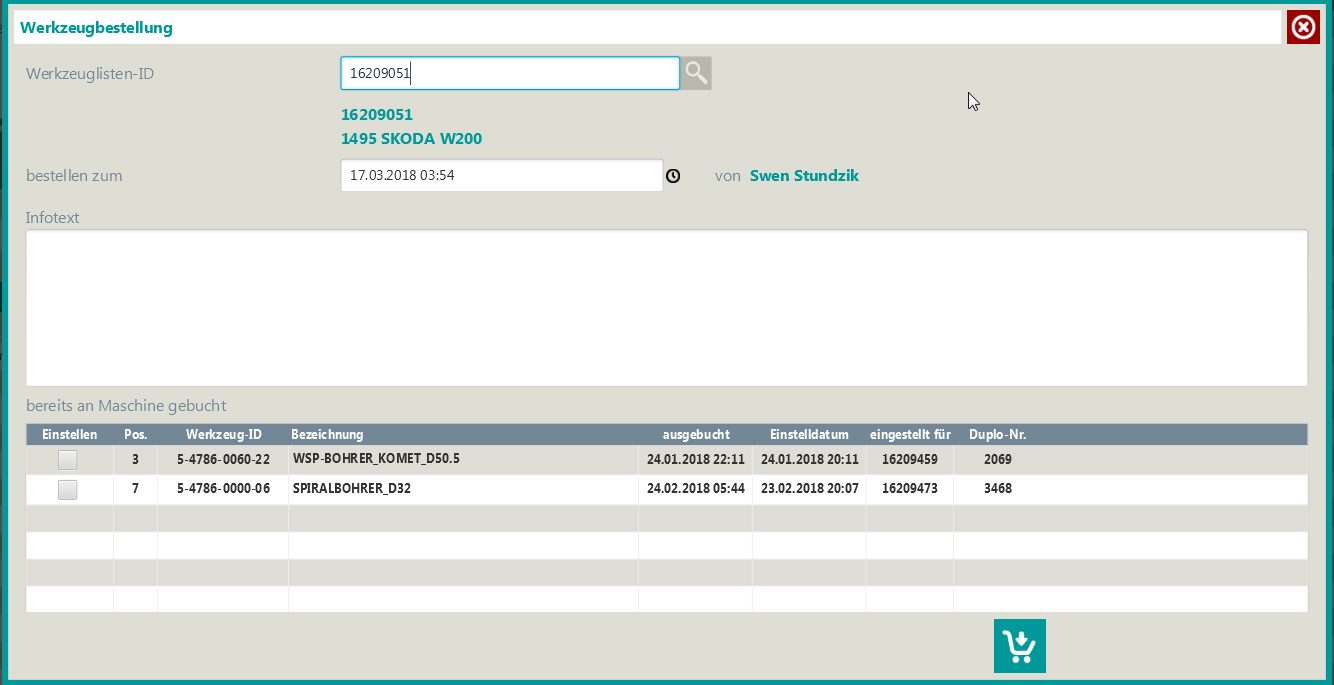
Nach Eingabe der Werkzeugliste, bzw. der Komplettwerkzeug-ID und Betätigung des Laden-Buttons  wird der entsprechende Datensatz aus TDM geladen. Anschließend muss der Termin, zu welchem das/die Werkzeug(e) benötigt werden eingetragen werden. Dabei muss die festgelegte Vorlaufzeit eingehalten werden. Zusätzlich besteht die Möglichkeit, dem Voreinstellraum eine Information zukommen zu lassen. Im unteren Bereich des Fensters werden alle Werkzeuge der zu bestellenden Liste angezeigt, welche sich bereits aus vorherigen Lieferungen an der Maschine befinden. Diese werden nicht nochmals bestellt, es sei denn, das jeweilige Werkzeug wird durch den Anwender in der Spalte "Einstellen" markiert. Nach Betätigung des Bestellen-Buttons wird die Bestellung an das Werkzeugzentrum übermittelt.
Bei der Bearbeitung einer Bestellung wird beim Speichern  ebenfalls die Vorlaufzeit geprüft, allerdings nur, wenn der neue Termin vor dem alten liegt.
02826 Görlitz,
Germany
Phone : (+49) 03581 888 999
Fax : (+49) 03581 888 999
Email : mis@siemens.com
Web : mis.siemens.com